UDISE+ Student Progression 2026-27 — पूरी प्रक्रिया हिंदी में
UDISE+ पर Student Progression 2026-27 कैसे करें — Login से Finalize तक पूरी जानकारी। GP Profile, RTE छात्र, TC, Dropbox और Teacher Module की सम्पूर्ण गाइड उत्तराखण्ड के विद्यालयों के लिए।
उत्तराखण्ड सहित देशभर के सरकारी और निजी विद्यालयों के लिए UDISE+ (Unified District Information System for Education Plus) पोर्टल पर शैक्षणिक सत्र 2026-27 के लिए Student Progression की प्रक्रिया शुरू हो चुकी है। शिक्षा मंत्रालय, भारत सरकार के इस पोर्टल पर अब विद्यालयों को अपने सभी छात्रों का प्रमोशन डेटा भरना अनिवार्य है। उत्तराखण्ड के ग्रामीण और पहाड़ी क्षेत्रों के विद्यालयों में अक्सर यह प्रक्रिया देरी से पूरी होती है, जिससे बाद में कई तकनीकी समस्याएं उत्पन्न होती हैं। इस लेख में UDISE+ पर Progression कैसे करें, GP Profile क्यों जरूरी है, RTE छात्रों का डेटा कैसे अपडेट करें और Teacher Module के बारे में क्या जानना चाहिए — सब कुछ विस्तार से बताया गया है।
आपसे निवेदन है कि इस लेख को अंत तक ध्यान से पढ़ें और अपने विद्यालय की Progression प्रक्रिया समय पर पूरी करें। Aapbiti पर इस विषय से जुड़े सभी अपडेट और आपके सवालों के जवाब मिलते रहेंगे।
महत्वपूर्ण लिंक:
UDISE+ Student Module Login: udiseplus.gov.in — Login For All Modules
उत्तराखण्ड की अन्य महत्वपूर्ण योजनाओं के लिए पढ़ें: नन्दा गौरा योजना 2026 — कक्षा 12 पास छात्राओं के लिए आवेदन
UDISE+ Progression 2026-27 क्या है और यह क्यों जरूरी है?
UDISE+ पर Progression का अर्थ है — पिछले शैक्षणिक सत्र (2025-26) में पढ़ने वाले प्रत्येक छात्र का परिणाम और अगली कक्षा में प्रमोशन की जानकारी पोर्टल पर दर्ज करना। यह केवल एक प्रशासनिक कार्य नहीं है — इसके आधार पर छात्र की पूरी शैक्षणिक यात्रा का रिकॉर्ड केंद्र सरकार के पास सुरक्षित रहता है।
यदि Progression समय पर नहीं होती तो इसके कई नुकसान हैं। Transfer Certificate (TC) काटने में परेशानी होती है। छात्र को Dropbox में डालने में दिक्कत आती है। नए विद्यालय में Import-Export प्रक्रिया अटक जाती है। RTE के अंतर्गत आने वाले छात्रों का रिकॉर्ड अधूरा रहता है। इसलिए समय पर Progression पूरी करना हर विद्यालय की जिम्मेदारी है।
UDISE+ पोर्टल पर Login कैसे करें?
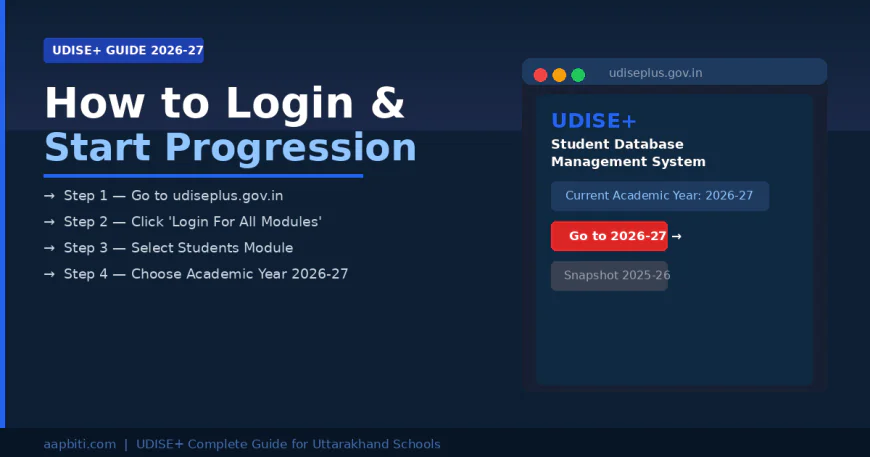
Student Progression के लिए सबसे पहले UDISE+ के Students Module में Login करना होगा। नीचे दिए गए चरणों का पालन करें:
- UDISE+ की आधिकारिक वेबसाइट udiseplus.gov.in पर जाएं।
- "Login For All Modules" पर क्लिक करें।
- अपने राज्य (Uttarakhand) के लिए UDISE+ Common Login का चयन करें।
- Students Module के LOGIN बटन पर क्लिक करें।
- अपना UDISE Code और Password डालकर Login करें।
- Login होने के बाद Current Academic Year 2026-27 का चयन करें।
Login के बाद आपको Student Database Management System (SDMS) का Dashboard दिखेगा। यहाँ Current Academic Year 2026-27 का लाल बॉक्स दिखेगा — उस पर क्लिक करें।
Progression Activity कैसे शुरू करें — पूरी प्रक्रिया
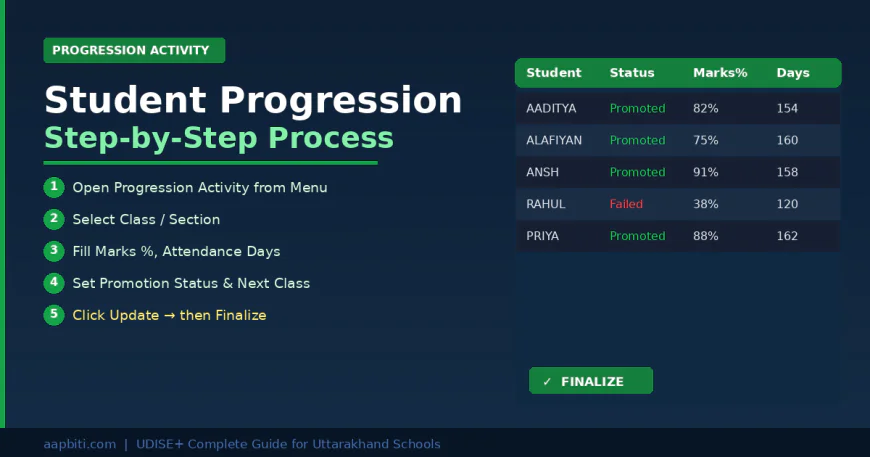
Dashboard पर आने के बाद बाईं ओर दिए गए Menu में Student Movement and Progression सेक्शन पर क्लिक करें। इसके नीचे Progression Activity का विकल्प दिखेगा। उस पर क्लिक करने पर Progression Module खुलेगा। अब निम्नलिखित चरणों का पालन करें:
- Go बटन दबाएं — Progression Module के अंतर्गत Go बटन पर क्लिक करें।
- कक्षा का चयन करें — जिस कक्षा के छात्रों का Progression करना है, उसे चुनें। एक-एक कक्षा करके पूरी प्रक्रिया पूरी करें।
- छात्र का डेटा भरें — प्रत्येक छात्र के सामने निम्नलिखित जानकारी भरनी होगी:
| फील्ड का नाम | क्या भरना है |
|---|---|
| Progression Status | Promoted (by Examination) / Failed / Dropped आदि में से उचित विकल्प चुनें |
| Marks in Percentage (%) | छात्र के प्राप्तांकों का प्रतिशत — गजट/रिजल्ट शीट से भरें |
| No. of Days School Attended | छात्र ने कितने दिन विद्यालय में उपस्थिति दी |
| Schooling Status (2026-27) | Studying in Same School / Left School with TC / Left without TC में से चुनें |
| Next Class & Section | छात्र अगले वर्ष किस कक्षा और सेक्शन में जाएगा |
- Update बटन दबाएं — प्रत्येक छात्र का डेटा भरने के बाद Update बटन अवश्य दबाएं।
- सभी छात्र पूरे होने पर Finalize करें — जब सभी छात्रों का Progression डेटा भर जाए और सब कुछ सही हो, तब सबसे नीचे दिया गया Finalize बटन दबाएं। Finalize होने के बाद छात्र 2026-27 के session में Enter हो जाएंगे।
ध्यान दें: Finalize करने से पहले View Summary और Progression Summary Section Wise विकल्पों से एक बार पूरा डेटा जांच लें। Finalize के बाद बदलाव करना कठिन हो जाता है।
GP Profile क्यों जरूरी है — इसे अवश्य पूरा करें
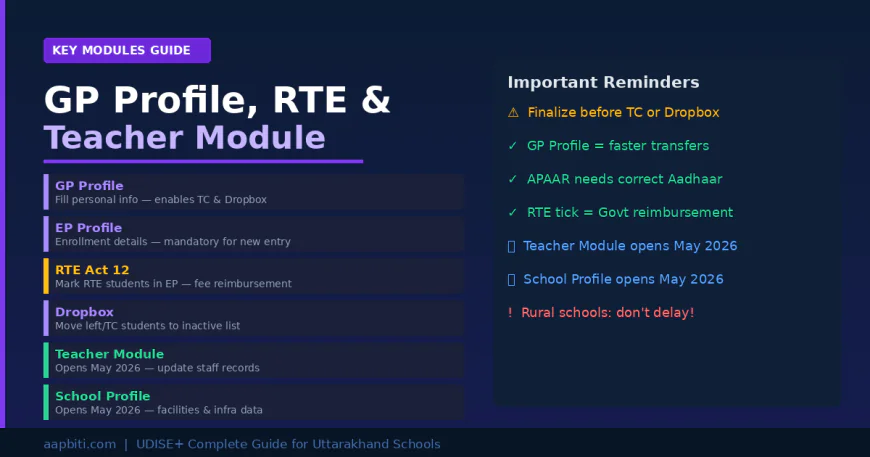
Progression के साथ-साथ प्रत्येक छात्र का GP (General Profile) भरना भी अत्यंत आवश्यक है। GP Profile में छात्र की व्यक्तिगत जानकारी जैसे माता-पिता का नाम, पता, जाति, आधार नंबर, बैंक खाता विवरण आदि दर्ज होता है।
GP Profile पूरी होने से निम्नलिखित कार्य आसान हो जाते हैं:
- TC (Transfer Certificate) काटने में आसानी होती है।
- छात्र को Dropbox में डालने की प्रक्रिया सुचारू रहती है।
- दूसरे विद्यालय में Import-Export तेजी से होता है।
- APAAR ID और AADHAAR Linking सही तरह से होती है।
- छात्रवृत्ति और सरकारी योजनाओं का लाभ आसानी से मिलता है।
विद्यालय की छात्र सूची में प्रत्येक छात्र के सामने GP, EP, FP के बटन दिखते हैं। सभी छात्रों के ये तीनों Profile जल्द से जल्द पूरे करें।
RTE Act 12(1)(c) के छात्रों का डेटा — विशेष ध्यान दें
जिन विद्यालयों में इस वर्ष RTE (Right to Education) Act 12(1)(c) के तहत नए छात्रों का प्रवेश हुआ है, उनके लिए एक महत्वपूर्ण सूचना है। इन छात्रों का डेटा UDISE+ के EP (Enrollment Profile) सेक्शन में जोड़ा जाएगा। EP में यह सुनिश्चित करें कि:
- छात्र के प्रवेश में RTE Act 12 का विकल्प सही तरह से चिह्नित हो।
- उसकी फीस का विवरण सही दर्ज हो ताकि सरकारी Reimbursement में दिक्कत न आए।
- छात्र की श्रेणी (SC/ST/OBC/EWS) सही दर्ज हो।
RTE छात्रों का यह डेटा सरकारी रिकॉर्ड का हिस्सा बनता है और इसके आधार पर विद्यालयों को प्रतिपूर्ति (Reimbursement) मिलती है। इसलिए इसमें किसी भी प्रकार की लापरवाही न करें।
Correction, TC और Dropout छात्रों का डेटा
Progression के समय कुछ छात्र ऐसे भी होंगे जिनमें Correction की जरूरत है, जिनकी TC जा चुकी है या जिनका नया प्रवेश हुआ है। इन सभी के लिए अलग-अलग ध्यान देना होगा:
- Correction वाले छात्र: यदि किसी छात्र की जन्मतिथि, नाम, लिंग आदि में गलती है तो Correction बटन दबाकर सुधार करें। यह काम Progression से पहले करना बेहतर है।
- TC जा चुके छात्र: जिन छात्रों ने विद्यालय छोड़ दिया है, उनकी Schooling Status में "Left School with TC" या "Left without TC" चुनें। साथ ही उन्हें Dropbox/Inactive Student List में डालें ताकि वे अगले सत्र की Active List से हट जाएं।
- नए प्रवेश वाले छात्र: इस सत्र में नए आए छात्रों को विद्यालय की Active List में जोड़ें और उनका पूरा GP Profile भरें।
- Duplicate Records: यदि कोई छात्र दो बार पोर्टल पर दिख रहा है तो बाईं Menu में Duplicate Records 2026-27 विकल्प से उन्हें Merge या Delete करें।
Teacher Module और School Profile — जल्द होगा Activate
अभी फिलहाल केवल Student Module ही Active है। UDISE+ पर Teacher Module और School Profile & Facilities 2025-26 को मई 2026 में Activate किया जाएगा। जैसे ही ये Module खुलेंगे, Aapbiti पर इसकी पूरी जानकारी दी जाएगी। शिक्षकों से अनुरोध है कि:
- Teacher Module खुलने पर अपनी व्यक्तिगत और शैक्षणिक जानकारी तुरंत अपडेट करें।
- School Profile में संस्था की सुविधाओं, कमरों, शौचालय, पुस्तकालय आदि का सही विवरण दर्ज करें।
- नए शिक्षकों की Entry और सेवानिवृत्त हो चुके शिक्षकों की Inactivation करें।
ग्रामीण और दूरदराज के विद्यालयों के लिए विशेष निर्देश
उत्तराखण्ड के पहाड़ी और ग्रामीण क्षेत्रों के विद्यालयों में Internet Connectivity और Digital Literacy की कमी के कारण अक्सर UDISE+ अपडेट में देरी होती है। इससे एक साथ बहुत सारे कार्य जमा हो जाते हैं और बाद में Server Overload की स्थिति बनती है। अनुरोध है कि:
- Progression का कार्य अभी से शुरू करें, अंतिम तिथि का इंतजार न करें।
- एक बार में एक ही कक्षा का Progression करें और Save करते रहें।
- BEO (Block Education Office) कार्यालय में जाकर तकनीकी सहायता लें यदि कोई समस्या हो।
- UDISE+ के FAQ's & Tutorial सेक्शन में Video Tutorials उपलब्ध हैं — उन्हें देखें।
- Progression User Manual डाउनलोड करें जो Progression Activity सेक्शन में ही उपलब्ध है।
Student Release Request Management — Transfer की प्रक्रिया
यदि कोई छात्र एक विद्यालय से दूसरे विद्यालय में Transfer हो रहा है तो Student Release Request Management सेक्शन का उपयोग करें। इसमें दो विकल्प हैं:
- Within State: उत्तराखण्ड के भीतर एक विद्यालय से दूसरे विद्यालय में Transfer के लिए।
- Outside State: उत्तराखण्ड से किसी दूसरे राज्य के विद्यालय में Transfer के लिए।
Transfer की प्रक्रिया तभी सुचारू होगी जब छात्र का GP Profile पूरा भरा हो और Progression Complete हो। इसलिए पहले Progression पूरी करें, फिर Transfer की प्रक्रिया करें।
Age Matrix — सही कक्षा में सही आयु का ध्यान रखें
UDISE+ पर एक Age Matrix उपलब्ध है जो बताता है कि किस कक्षा में किस आयु के छात्र का प्रवेश सही माना जाएगा। हरे रंग की Cell सही आयु, पीले रंग की Cell सीमारेखा और लाल रंग की Cell गलत आयु को दर्शाती है। Progression करते समय यह सुनिश्चित करें कि छात्र को जिस कक्षा में Promote किया जा रहा है, उसकी आयु Age Matrix के अनुसार सही हो। यदि आयु गलत है तो पहले Correction करें।
अक्सर पूछे जाने वाले प्रश्न (FAQs)
प्रश्न 1: Progression कब तक पूरी करनी है?
उत्तर: UDISE+ पर Progression की कोई निश्चित अंतिम तिथि अभी घोषित नहीं हुई है, लेकिन जितनी जल्दी हो सके पूरी कर लें। देरी होने पर बाद में TC, Dropbox और Teacher Module के कार्यों में अड़चन आएगी।
प्रश्न 2: Finalize के बाद यदि कोई गलती हो जाए तो क्या करें?
उत्तर: Finalize के बाद स्वयं बदलाव संभव नहीं है। इसके लिए BEO या DEO कार्यालय में लिखित आवेदन देकर Unfinalize Request करनी होगी।
प्रश्न 3: RTE छात्रों की Entry EP में कैसे होगी?
उत्तर: नए RTE छात्रों को EP (Enrollment Profile) में Add Student विकल्प से जोड़ें और Entry Type में RTE Act 12 का चयन करें। फिर उनका पूरा GP Profile भरें।
प्रश्न 4: Teacher Module कब खुलेगा?
उत्तर: मई 2026 में Teacher Module और School Profile & Facilities Module को Activate किया जाएगा। Aapbiti पर इसकी जानकारी तुरंत दी जाएगी।
प्रश्न 5: Dropbox में छात्र को कैसे डालें?
उत्तर: बाईं Menu में Dropbox/Inactive Student List विकल्प पर जाएं। वहाँ उन छात्रों को Dropbox में डालें जिन्होंने विद्यालय छोड़ दिया है या जिनकी TC जा चुकी है। Progression पूरी होने के बाद यह प्रक्रिया आसान होती है।
प्रश्न 6: UDISE Code और Password भूल गए तो क्या करें?
उत्तर: BEO (Block Education Office) कार्यालय से संपर्क करें। वे आपके विद्यालय का UDISE Code और Password Reset करने में सहायता कर सकते हैं। इसके अलावा UDISE+ पोर्टल पर "Forgot Password" विकल्प भी उपलब्ध है।
प्रश्न 7: APAAR ID क्या है और यह कहाँ से मिलेगी?
उत्तर: APAAR (Academic Bank of Credit) ID प्रत्येक छात्र की एक अद्वितीय शैक्षणिक पहचान संख्या है। यह UDISE+ के APAAR Module से Generate होती है। GP Profile में आधार नंबर सही भरने के बाद APAAR ID आसानी से बन जाती है।
प्रश्न 8: यदि किसी छात्र का PEN नंबर गलत है तो क्या करें?
उत्तर: PEN (Permanent Education Number) में गलती होने पर Global Student Search से सही PEN ढूंढें। यदि Duplicate PEN की समस्या है तो Duplicate Records 2026-27 सेक्शन से समाधान करें।
निष्कर्ष — समय पर कार्य करें, समस्याओं से बचें
UDISE+ पर Student Progression 2026-27 एक महत्वपूर्ण और अनिवार्य प्रक्रिया है। उत्तराखण्ड के सभी विद्यालयों — चाहे वे शहरी हों या ग्रामीण — को यह कार्य समय पर पूरा करना चाहिए। देरी से न केवल प्रशासनिक समस्याएं आती हैं बल्कि छात्रों के भविष्य पर भी असर पड़ सकता है।
सभी शिक्षकों और विद्यालय प्रमुखों से अनुरोध है कि Progression, GP Profile, EP Profile और RTE छात्रों का डेटा अभी से शुरू करें। जब सब डेटा सही होगा तो Teacher Module और School Profile जैसे अगले कार्य भी आसान हो जाएंगे।
UDISE+ से जुड़े किसी भी प्रश्न, अपडेट या नई जानकारी के लिए Aapbiti पर नजर रखें। यहाँ आपके सभी सवालों का जवाब दिया जाएगा।
उपयोगी लिंक:
UDISE+ Student Module Login: udiseplus.gov.in — Login For All Modules
नन्दा गौरा योजना 2026: नन्दा गौरा योजना — कक्षा 12 पास छात्राओं के लिए आवेदन करें

Shakti Rao Mani शिक्षा नीति, सरकारी योजनाओं और उत्तराखण्ड के विद्यालयी शिक्षा तंत्र पर विशेष रूप से लिखते हैं। Aapbiti के Education Unit से जुड़े हैं और अभिभावकों व छात्रों तक सटीक एवं उपयोगी जानकारी पहुँचाना उनकी प्राथमिकता है।










Comments (0)